你有没有遇到过这种情况:辛辛苦苦做好的PPT,一放到屏幕上,视频怎么就横着播放了呢?别急,今天就来教你几招,让你的PPT视频旋转得又快又准!
一、视频旋转前的准备
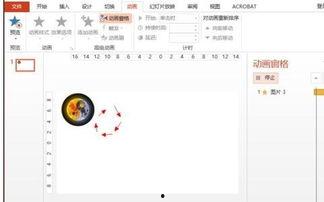
首先,你得确保你的PPT软件支持视频旋转功能。目前市面上主流的PPT软件,如Microsoft PowerPoint、WPS演示等,都具备这一功能。接下来,我们来具体看看如何操作。
二、Microsoft PowerPoint视频旋转
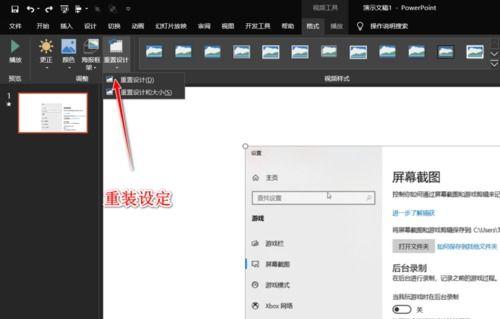
1. 插入视频:打开你的PPT,点击“插入”选项卡,选择“视频”。
2. 选择视频文件:在弹出的窗口中,找到并选择你想要旋转的视频文件,点击“插入”。
3. 调整视频:选中视频,点击“格式”选项卡,在“大小”组中,你可以看到“旋转”按钮。
4. 旋转视频:点击“旋转”按钮,选择“顺时针旋转90度”或“逆时针旋转90度”,直到视频方向正确。
三、WPS演示视频旋转
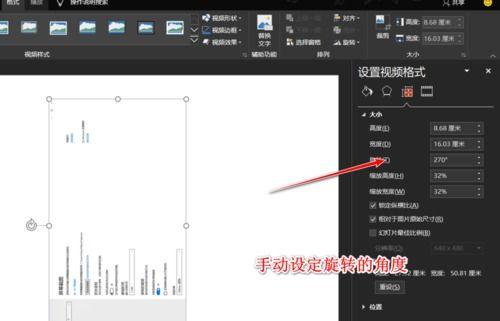
1. 插入视频:和PowerPoint一样,点击“插入”选项卡,选择“视频”。
2. 选择视频文件:找到并选择你的视频文件,点击“插入”。
3. 调整视频:选中视频,点击“格式”选项卡,在“大小”组中,你会看到一个“旋转”按钮。
4. 旋转视频:点击“旋转”按钮,选择“顺时针旋转90度”或“逆时针旋转90度”,直到视频方向正确。
四、在线PPT制作工具视频旋转
如果你使用的是在线PPT制作工具,如Canva、Slidesgo等,视频旋转的方法也大同小异。
1. 插入视频:在工具栏中找到“视频”选项,选择你想要插入的视频。
2. 调整视频:选中视频,找到“旋转”或“翻转”选项,选择“顺时针旋转90度”或“逆时针旋转90度”。
五、注意事项
1. 视频格式:确保你的视频格式被PPT软件支持,否则可能无法正常插入或播放。
2. 视频分辨率:视频分辨率过高可能导致播放时出现卡顿,建议选择合适的分辨率。
3. 视频时长:视频时长不宜过长,以免影响演示效果。
现在,你已经学会了如何旋转PPT中的视频,是不是觉得轻松多了?下次遇到视频横着播放的情况,再也不用愁啦!快去试试吧,让你的PPT演示更加精彩!